Pintar por números ya no requiere comprar un kit prediseñado con motivos genéricos: hoy puedes convertir cualquier foto tuya —un retrato, tu mascota, un viaje— en un cuadro numerado y pintarlo tocando la pantalla, sin instalar nada ni saber dibujar. Así es como funciona con Color Memories.
1. Elige una foto con buena luz y un sujeto claro
El resultado depende sobre todo de la foto de origen. Busca imágenes con el sujeto bien definido y luz uniforme: retratos, mascotas o paisajes con horizonte claro funcionan mejor que fotos oscuras o muy saturadas de detalle. Lo vemos con más ejemplos en qué fotos funcionan mejor para pintar por números.
2. Sube la foto y elige la dificultad
Sube la foto desde tu galería o hazla en el momento. El generador la analiza y la convierte en zonas numeradas, cada una asociada a un color. Puedes elegir entre cuatro niveles —Fácil, Medio, Difícil y Experto—, de pocas zonas grandes en Fácil a muchas zonas pequeñas en Experto, para ajustar cuánto detalle y cuánto tiempo quieres invertir.
3. Pinta tocando cada número
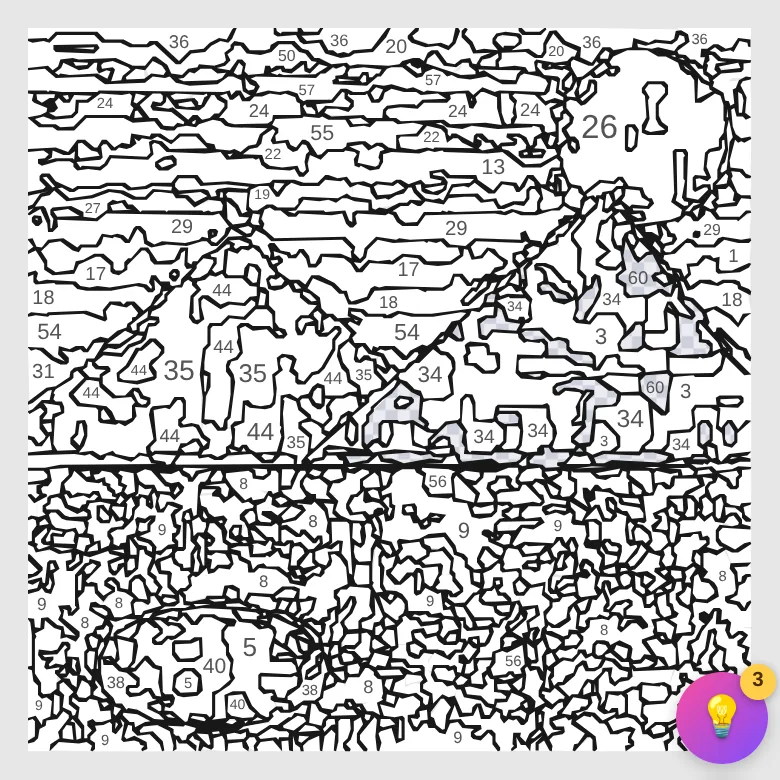
Con el cuadro generado, solo tienes que tocar cada zona numerada con su color correspondiente. La app va marcando el progreso automáticamente y puedes pausar y retomar cuando quieras: tu obra se guarda para seguir en cualquier momento.
4. Comparte el timelapse
Al terminar, Color Memories genera un timelapse de cómo se pintó tu obra, color a color, listo para descargar o compartir. Es la parte favorita de mucha gente: ver el recuerdo cobrar vida de nuevo en unos segundos de vídeo.
¿Necesito instalar algo?
No. Todo el proceso ocurre en el navegador, tanto en el móvil como en el ordenador. Si quieres tenerlo a mano, puedes instalarlo como app desde el propio navegador (PWA) sin pasar por ninguna tienda de aplicaciones.
¿Es gratis?
Puedes crear tu primer cuadro sin cuenta. Con una cuenta gratuita, tus obras quedan guardadas y sincronizadas entre dispositivos, con cuadros ilimitados.
Consejos para tu primer cuadro (los errores típicos, resueltos)
Estos son los tropiezos más comunes en la primera generación, y cómo evitarlos:
- "Ha salido con demasiadas zonas pequeñas." Suele significar que la foto tenía un fondo muy detallado o que el sujeto salía pequeño. Recorta más agresivamente y vuelve a generar — se puede regenerar la misma foto las veces que quieras.
- "No se parece a la foto." Casi siempre es cuestión de dificultad: en Fácil hay pocos colores y los matices se pierden. Prueba la misma foto en Difícil o Experto; la diferencia en retratos es notable. Hay una guía de dificultades completa.
- "No encuentro la última zona de un color." Para eso están las pistas: te centran la vista en una zona pendiente del color seleccionado. Y el zoom: las zonas más pequeñas requieren acercarse.
- "Quiero pintar sin conexión." Una vez generado, el cuadro vive en tu dispositivo: puedes pintarlo en el metro o en un avión sin cobertura. Solo necesitas conexión para generar cuadros nuevos y para sincronizar.
Qué pasa con tu foto (privacidad)
Al generar el cuadro, la foto se procesa y se descarta: la imagen original se guarda solo en tu dispositivo, no en nuestros servidores, y queda excluida de la sincronización entre dispositivos precisamente por privacidad. Lo que se sincroniza con tu cuenta es el cuadro numerado y tu progreso de pintado. Los detalles, en la política de privacidad.
Del cuadro digital al mundo físico
Aunque Color Memories es digital de principio a fin, el resultado no tiene por qué quedarse en la pantalla: al terminar puedes descargar tu obra como imagen en alta resolución. Hay quien la imprime y la enmarca junto a la foto original (el "antes y después" enmarcado queda sorprendentemente bien), quien la usa de fondo de pantalla, y quien comparte el timelapse en redes o por el grupo familiar. El cuadro es tuyo: la imagen descargada no lleva marcas de agua.
Convertir mi foto ahora →